En esta entrada mostraremos cómo utilizar el menú Inicio de Microsoft Word. Nos basaremos en la versión 2016.
A continuación hacemos un breve resumen de los componentes de una ventana en Word (haz clic en la imagen para ver más)

Vamos a adentrarnos en los diferentes menús:
Menú Inicio
Aquí podemos encontrar todas las opciones relacionadas con el diseño de la letra y el párrafo. Cambios de Tipo de Fuente (letra), Color, Subrayado, Negrita, Cursiva, Viñetas, Numeración, Alineación de Párrafo, etc.

Partes del Menú Inicio
Se divide en 4 partes principales: Portapapeles, Fuente, Párrafo y Estilos.
Portapapeles
El Portapapeles nos permite copiar hasta 24 elementos de documentos de Office u otros programas y pegarlos en un documento de Word.
 Clicando en la flecha se nos despliegan todos los elementos almacenados para poder elegir cual queremos utilizar. (Clicar en la imagen para poder visualizar el desplegable).
Dentro de este apartado también tenemos la opción de copiar formato. Para utilizarlo clicaremos en su icono y después clicamos y sin levantar el dedo del botón izquierdo del ratón, pasamos por encima del texto que queremos copiar el formato y posteriormente realizamos la misma acción (clicar y no soltar) sobre el texto destino del formato.
Dentro del apartado del Portapapeles tenemos la opción de Pegar.
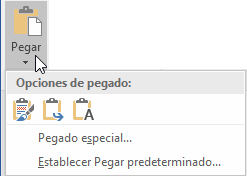 De izquierda a derecha, las opciones permiten:
- Mantener el formato de origen (opción predeterminada).
- Combinar formato.
- Mantener sólo texto, que copiará el texto, pero sin los estilos que tenga.
Al hacer clic en Pegado especial se abre una ventana nueva con diferentes opciones que podemos elegir clicando en ellas y aceptando.
Cortar y Copiar
Cortar y copiar se utilizan del mismo modo. La gran diferencia entre estas dos funciones es que si copiamos hacemos un duplicado del texto u objeto copiado, y podemos pegar dicho duplicado en cualquier lugar del documento. Sin embargo al cortar desplazamos el objeto o texto a la nueva ubicación.
Fuente
Mediante este menú podemos cambiar la opciones de la Fuente o letra: El tipo, color, tamaño, negrita, cursiva, subrayado, resaltarlo, etc.
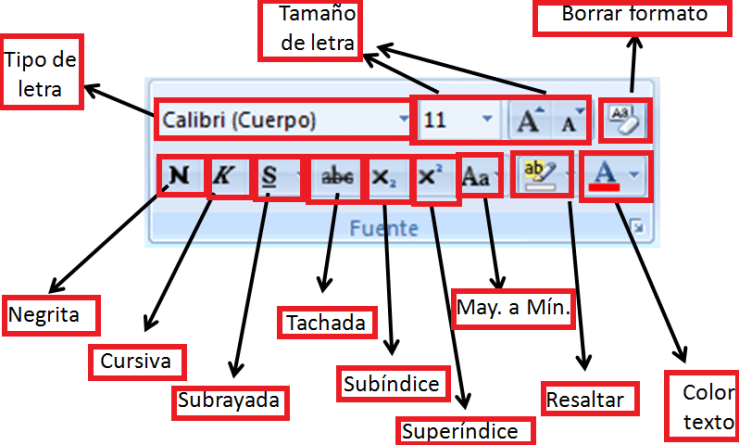
Aparte de mediante el menú de acceso rápido que hemos visto podemos acceder a estas funciones y algunas más a través del menú fuente pulsando en la flecha situado en la parte inferior derecha (parte recuadrada en rojo). Si hacemos clic en la imagen podremos ver más opciones de dicho menú.

Pinchando en cada desplegable (flechita al lado de cada opción) podemos elegir lo que queremos utilizar. Una vez realizados todos los cambios a nuestro gusto si tenemos una ventana abierta hay que dar a Aceptar para fijarlos. (Hacer clic en la imagen para ver
Métodos para realizar los cambios:
-
Seleccionando:
- Escribimos el texto
- Marcamos el texto que queremos modificar.
- Marcamos el formato que queremos.
- Quitamos la selección.
-
Sin Seleccionar:
- Primero realizamos los cambios en el formato
- Escribimos el texto.
Con el segundo método cada vez que queremos hacer algún cambio hay que volver a cambiar la opción antes de escribir.
Métodos de selección con el ratón
Arrastrando.
Colocamos el cursor al principio del texto que queremos seleccionar, pulsamos el botón izquierdo y, sin soltar el botón, movemos el cursor hasta el final de lo que queremos marcar.
Haciendo clic y doble clic.
- Para seleccionar una palabra: Colocamos el cursor en una palabra y hacemos doble clic.
- Para seleccionar el párrafo completo o una línea del párrafo: Colocamos el cursor justo al inicio de la línea, y el cursor se convertirá en una flecha
 , hacemos un clic y la línea se selecciona, si hacemos doble clic se queda seleccionado el párrafo.
 - Para seleccionar el documento completo: Hacemos tres clic en el margen izquierdo (cuando el cursor se convierte en flecha).
- Para seleccionar una imagen o una forma: Hacemos clic en la imagen o en la forma, y quedará seleccionados. Se forma una un recuadro negro alrededor.
Párrafo
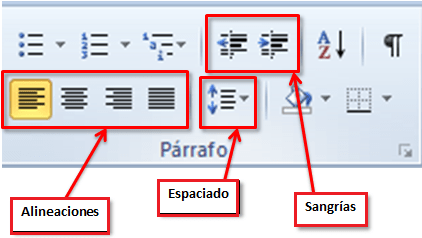
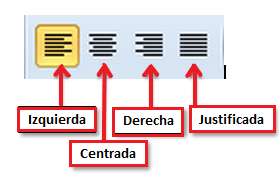
Alineación del párrafo: Tipos.
A la Izquierda
Este tipo de alineación es el más habitual. Las líneas quedan situado al margen izquierdo.
Centrada
Alinea el texto en el centro de la hoja.
A la Derecha
Las líneas quedan situado al margen derecho.
Justificada
Cuando justificamos un texto o un párrafo, se forman más espacio entre palabras para que los bordes de cada línea queden alineados con ambos márgenes. La última línea del párrafo se alinea a la izquierda.
Sangría
Sangría Izquierda.
Separa un párrafo con respecto a su margen izquierdo.
Sangría Derecha.
Separa el contenido de un párrafo con respecto al margen derecho.
Sangrías Especiales:
Sangría de Primera Línea
Desplaza la primera línea del párrafo un poco a la derecha.
Sangría Francesa
Desplaza todas las lineas del párrafo hacia la derecha excepto la primera línea.
Todos estos tipos de sangría se pueden realizar desde el menú párrafo
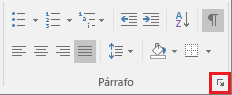
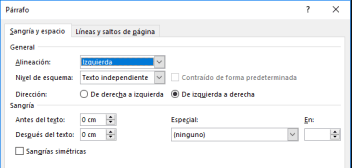
Desde la barra de menú rápido tenemos las siguientes opciones:
 Aumenta y reduce la sangría izquierda (desplaza todo el párrafo hacia el lado derecho)
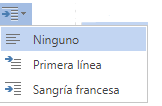 Sangrías especiales de primera línea y francesa.
También se puede modificar la sangría desde la Regla (la Regla se activa en el Menú Vista que explicaremos en próximos post).
Estilos
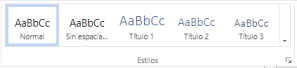
En este menú podemos utilizar estilos predeterminados para títulos, párrafos, etc. Tanto con el desplegable como con la barra de desplazamiento podemos encontrar más opciones.
Para aplicar el estilo debemos situarnos en el párrafo que deseamos modificar. Si son varios párrafos debemos seleccionarlos.
Edición

Dentro del menú Inicio también tenemos un apartado que se llama Edición en el que podemos Buscar, Reemplazar y Seleccionar palabras, frases o párrafos.
Buscar
En el apartado Edición, clicamos Buscar.

Dentro del menú Buscar podemos realizar varias acciones:
- Escribimos lo que queremos buscar en el cuadro de Navegación.
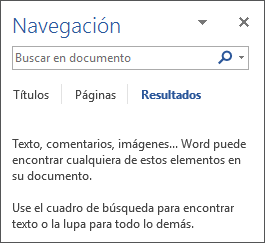
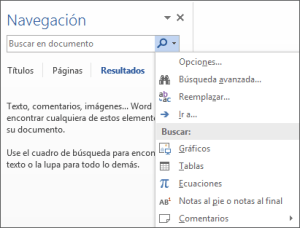
- También podemos buscar imágenes gráficos, Tablas, Comentarios, etc. Hacemos clic en la flecha situada en el lado derecho del cuadro de búsqueda y elegimos una opción de la lista.
Reemplazar
Buscar texto
Con esta opción podemos buscar palabras o frases que estén repetidas en el texto.
- En la pestaña Inicio, en el grupo Edición, clicamos en Buscar.

- Se abre el panel de Navegación.

- En el cuadro de búsqueda, escribimos el texto que queremos buscar. Los resultados de la búsqueda se resalta en el documento y aparece en el panel Navegación.

- Examinamos los resultados mediante los controles de flecha hacia arriba y hacia abajo.
Buscar y reemplazar texto
- En la pestaña Inicio, en el grupo Edición, elija Reemplazar.

2. En el cuadro Buscar, escriba el texto que quiera buscar y reemplazar.
3. En el cuadro Reemplazar con, escriba el texto de reemplazo.
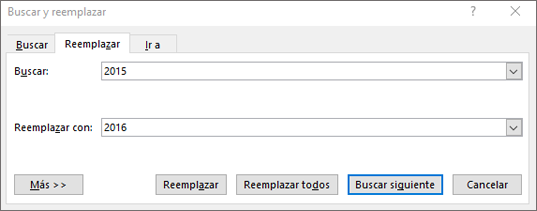
4. Elija Buscar siguiente y, después, siga uno de estos procedimientos:
- Para reemplazar el texto resaltado, haga clic en Reemplazar.
- Para reemplazar todas las instancias del texto en el documento, haga clic en Reemplazar todo.
- Para omitir esta instancia del texto y continuar con la siguiente instancia, haga clic en Buscar siguiente.

Nota: En Word Online no hay ningún botón Buscar siguiente. Examine los resultados mediante las flechas arriba y abajo para reemplazar instancias de texto resaltado.
Buscar y reemplazar un formato específico
Podemos buscar y reemplazar o quitar formato de caracteres en el documento. Por ejemplo, podemos buscar una palabra o frase específica y cambiar el color de fuente, o podemos buscar un formato específico, como negrita o resaltado, y cambiarlo.
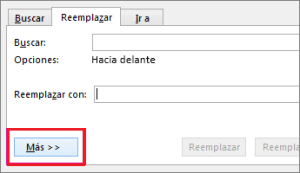
- En el apartado Edición, clicamos Reemplazar.

2. Si no está el botón Formato, hacemos clic en Más
3. Para buscar texto con formato específico, escribimos el texto en el cuadro Buscar. Para buscar solo el formato, deje el cuadro en blanco.
4. Hacemos clic en Formato y, después, seleccionamos los formatos que queremos buscar y reemplazar. Por ejemplo, para buscar texto resaltado, hacemos clic en Formato y después en Resaltar; para encontrar texto en negrita, haga clic en Formato y después en Fuente y, luego, en el cuadro de diálogo Buscar fuente, seleccionamos Negrita en la lista Estilo de fuente.
5. Hacemos clic en el cuadro Reemplazar por, hacemos clic en Formato y, después, seleccionamos los formatos para reemplazar como se describe en el paso 4.
6. Para buscar y reemplazar cada petición del formato especificado, hacemos clic en Buscar siguiente y, después, hacemos clic en Reemplazar. Para reemplazar todas las peticiones hacemos clic en Reemplazar todo.
Si queremos reemplazar el texto, escribimos el texto a reemplazar en el cuadro Reemplazar por.
Hasta aquí hemos hecho un breve repaso de las funciones más importantes del Menú Inicio de Word 2016. Si tenéis alguna duda o queréis ampliar vuestros conocimientos podéis poneros en contacto conmigo a través del formulario de contacto.
En próximos post seguiremos ampliando conocimientos con el resto de menús de Microsoft Word.
 Aprende Informática de manera sencilla