Para comenzar a utilizar un ordenador debemos partir de unos conceptos básicos y nociones de nuestro equipo como son ¿qué tipo de ordenador tenemos? ¿qué es un sistema operativo y cual tiene nuestro ordenador? ¿Cómo utilizamos el ratón y el teclado?
A continuación en esta entrada veremos todas estas cuestiones.
Tipos de ordenador
Lo primero que debemos saber es de qué tipo es nuestro ordenador, si es un ordenador personal portátil o un ordenador personal de sobremesa. Parece que esto es fácil de averiguar y que se puede saber a simple viste, ¿verdad?
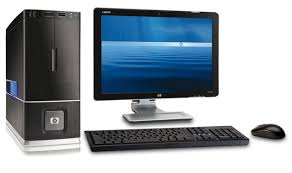
Ordenador Sobremesa

Portátil
Seguidamente debemos conocer es qué sistema operativo está utilizando mi ordenador, si es Windows, Linux o Mac.
Pensareis “¿si no sé ni qué es un Sistema Operativo?», «¿cómo voy a saber cual tengo?” Vamos a empezar a ir resolviendo dudas.
¿Qué es un Sistema Operativo?
El Sistema Operativo (SO) es el programa o software básico que permite funcionar a un ordenador. Sus funciones básicas son administrar los recursos del ordenador, coordinar el hardware (elementos físicos) y organizar los archivos y directorios de su sistema.
¿Cómo sé qué sistema operativo tengo?
Cuando nos compramos el ordenador nos dicen “Lleva un Windows 10” ese es nuestro sistema operativo. También podemos saberlo al encender el ordenador. Cuando inicia se ve en pantalla «Windos 10, Windows 8, etc». Esa información es el nombre del sistema operativo. El más común es Windows y será en el que nos centremos en este blog.
Ya sabemos un poquito más de nuestro gran desconocido, el ordenador. Ahora vamos a arrancarlo.
Pasos para arrancar un ordenador
- Pulsamos el botón de encendido.
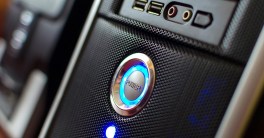
Sobermesa 
Portátil
- Dejamos que inicie el ordenador.
- Una vez iniciado e introducida la contraseña (si nuestro ordenador la tuvies) entramos en el sistema operativo: Windows.
- Existen varias versiones de Windows: 7, 8, 8.1, 10 o algunas más antiguas. En este blog nos centraremos en Windows 10, ya que es la última versión, pero también haremos alguna mención a Windows 8.1 (muy similar a la 8), a modo comparativo.
Windows 8.1
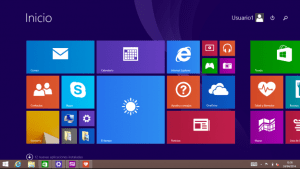
Windows 10
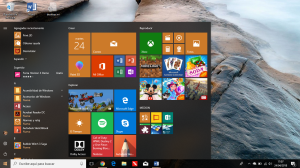
Ya tenemos el ordenador encendido y podemos empezar a utilizarlo. Vamos a familiarizarnos con sus componentes, los cuales comenzamos a explicar a continuación:
Accesorios básicos del ordenador
El Ratón
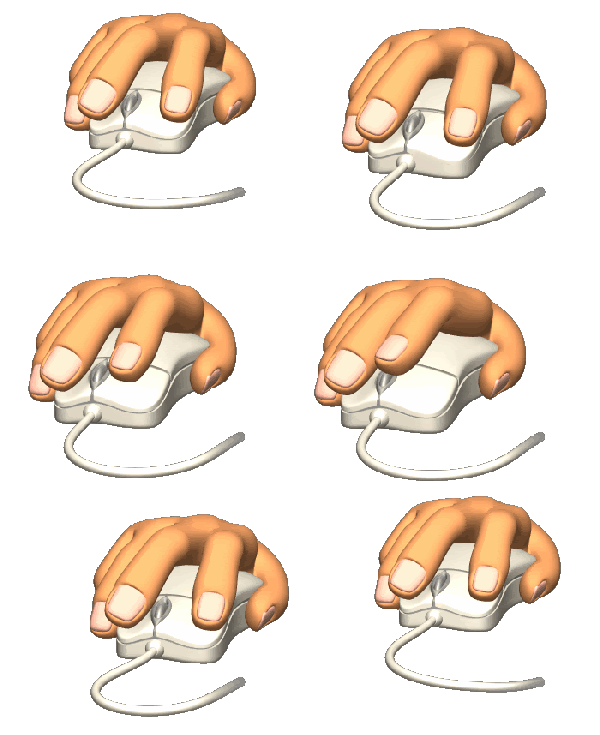
Es un hardware del tipo periférico (un dispositivo de entrada), utilizado en los ordenadores para realizar diferentes acciones y ejecutar órdenes, por medio de sus botones. Siempre tiene dos: derecho, izquierdo y en ocasiones un tercero botón botón o rueda de desplazamiento o scroll. Con ellos el usuario puede interactuar con el equipo a través del cursor, que aparece en la pantalla a modo de flecha, barra o mano.
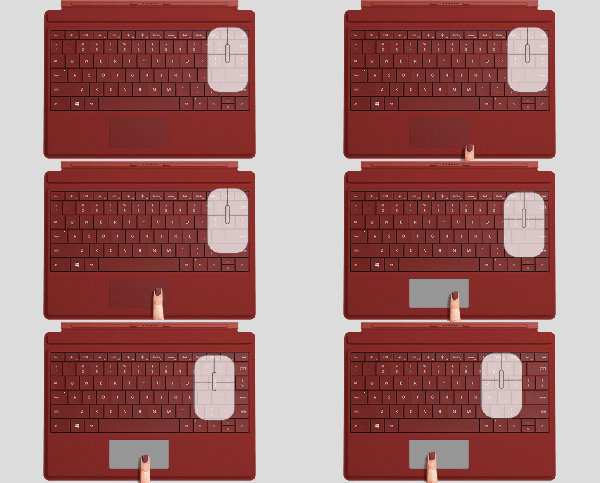
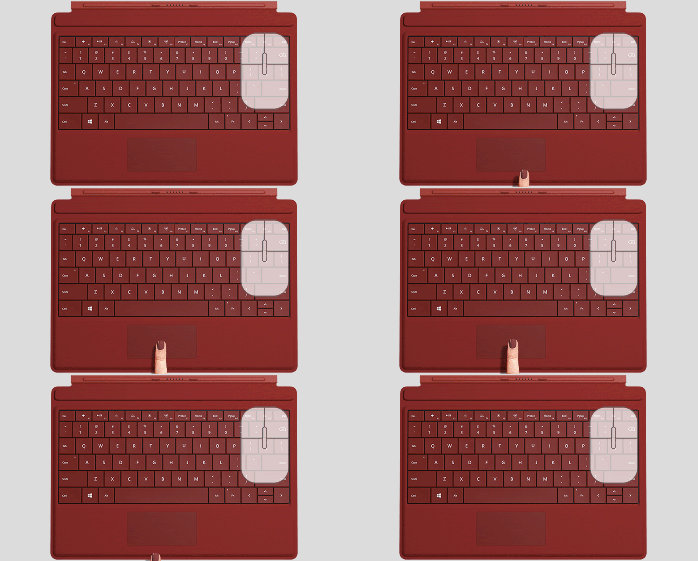
Pero «¿y si tengo un portátil sin ratón externo?» En este caso, nuestro ordenador consta de otra herramienta que se llama Ratón Táctil. Vamos a conocer, mediante la siguiente imagen, cuáles son nuestros botones derecho e izquierdo.

¿Cómo uso el ratón?
Para mover el ratón externo, simplemente deslizo suavemente el dispositivo arrastrando el cursor (flecha que vemos en la pantalla) hasta donde quiero llegar.
Cuando tenemos uno táctil deslizaremos suavemente el dedo hacia donde queremos desplazarnos.
Botones del ratón
Como hemos dicho, tenemos botón derecho, izquierdo y la rueda o tercer botón en caso de que nuestro hardware disponga de ella.
Botón derecho:
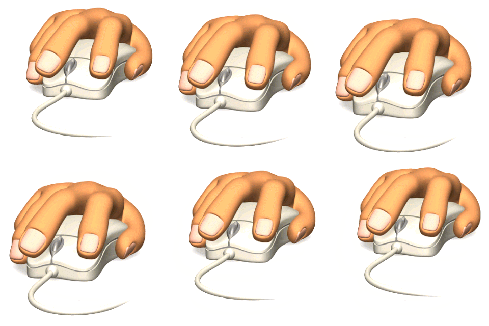
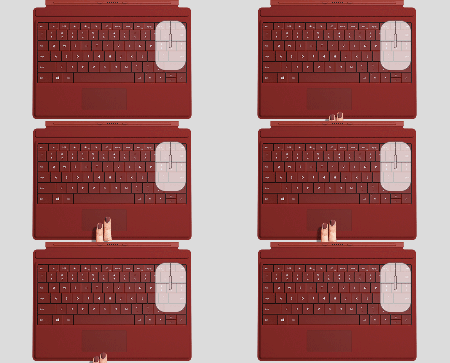
Su principal función es abrir menús. Cuando queremos ejecutar una acción y no tenemos la opción en pantalla, pulsando el botón derecho se nos abrirá una lista (menú) donde podemos elegir lo que queremos hacer. Dependiendo de dónde pongamos el cursor, nos saldrá un menú u otro. No es lo mismo el menú del Escritorio (pantalla que vemos cuando inicia el ordenador) o de un Icono (pequeños símbolos con un nombre que los identifica y que representan carpetas, documentos y programas).
Botón izquierdo
Es el más utilizado, y sirve para abrir, seleccionar, mover, ejecutar una acción…
¿Para qué lo utilizo?
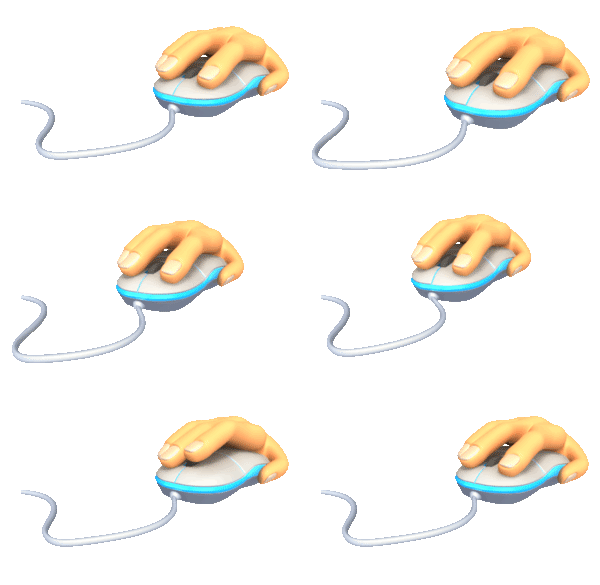
- Abrir un icono, un archivo (documento, foto, vídeo…) o una carpeta utilizamos el doble clic. Esta acción consiste en pulsar suave y rápidamente el botón izquierdo de nuestro ratón.
- Seleccionar un objeto o ejecutar un comando que está en las barras de menú o barra de tareas o ir a una pestaña.
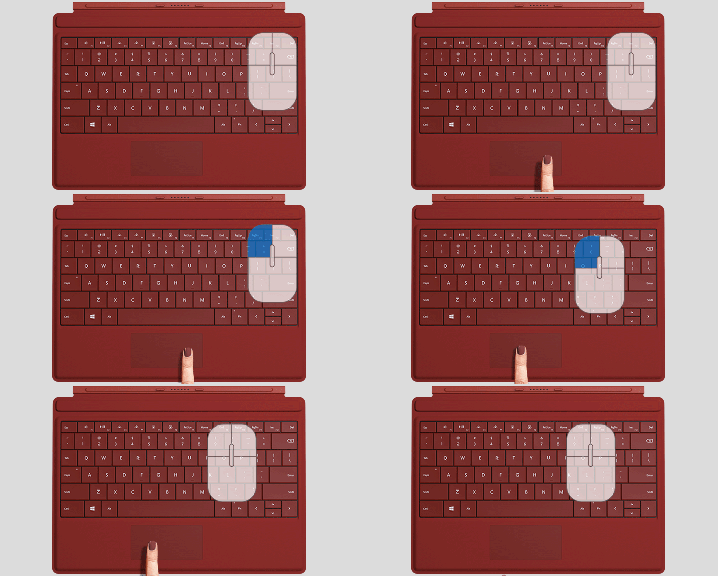
- Arrastrar (mover) un objeto. Pulsamos con el botón izquierdo sobre lo que queremos desplazar y sin levantar el dedo movemos el ratón hasta donde queramos situar el objeto.
Rueda de desplazamiento o Scroll
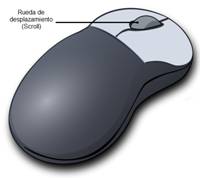
Su principal función y en la que nos centraremos es la de desplazamiento. Sirve para subir o bajar en nuestro área de trabajo (presentaciones, documentos de texto, páginas web, imágenes…). La manera de utilizarla es moviendo suavemente el dedo sobre ella hacia arriba o hacia abajo según hacia dónde queramos desplazarnos.
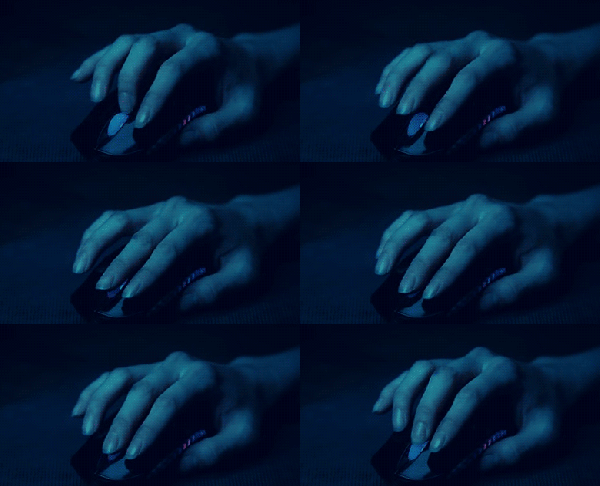
Ahora que sabemos como manejar el ratón, nos queda otro elemento clave en nuestro ordenador : El teclado, que pasamos a explicar.
El Teclado
Es un periférico de entrada en el ordenador, es decir, es un componente externo que se conecta al ordenador mediante algún puerto (interfaz mediante la cual se conecta un periférico al ordenador). Tiene entre 101 y 108 teclas aproximadamente y esta dividido en 4 bloques.
Sirve para poder introducir datos, por eso decimos que es un periférico de entrada, y los datos que podemos introducir, como son las letras, los números y los caracteres (símbolos como la arroba -@- o la coma). Los teclados más avanzados llevan otras teclas que pueden realizar otras funciones.
¿Cómo se conecta al ordenador?
Los puertos que utilzábamos hasta hace poco eran los llamados PS2. Actualmente todos los teclados son conectados al ordenador mediante puertos USB. También los hay inalámbricos que son los más usados en la actualidad.

Puerto Ps2

Puerto USB
Tipos de Teclados
Los encontramos de 4 tipos:
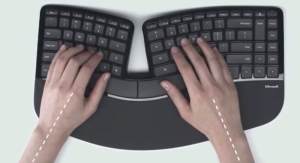
Teclado Ergonómico: Está diseñado para trabajar con él de la forma más cómoda y menos cansada. Son muy útiles para aquellos que usan mucho el teclado o tienen problemas en la muñeca o la mano.
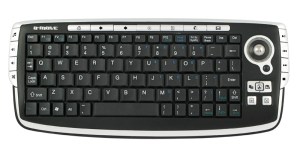
Teclados Multimedia: Diseñados con teclas especiales que dan acceso directo al volumen, la calculadora, el lector de CD-ROM, y otros elementos de vídeo y sonido.
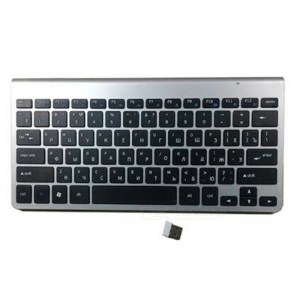
Teclados Inalámbricos: Se conectan con una pequeña antena y transmite la información por medio de ondas electromagnéticas por el aire. Son los más utilizados en la actualidad.
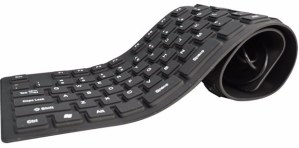
Teclados Flexibles: Están fabricados con goma siliconada o plástico. Son muy flexibles, de poco peso, delgados y resistentes al agua y otros líquidos.
Partes del teclado
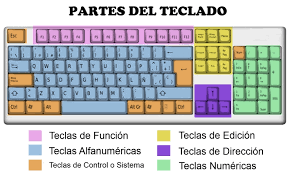
Sus teclas están clasificadas en 6 partes.
- Teclas alfanuméricas: Se compone por las letras del alfabeto, los signos de puntuación y acentuación, la barra espaciadora y los diez dígitos decimales.
- Teclas numéricas: Compuestas por diez dígitos decimales y permiten realizar las funciones matemáticas tradicionales como suma, resta, multiplicación y división. Además incluye la tecla “Bloq Num” o “Num Lock” (Bloqueo de números) que activa o desactiva la parte numérica del teclado situada en la parte de la derecha.
- Teclas de función: Se encuentran en la parte superior de la sección alfanumérica, y se identifican con una letra F al comienzo. Cada una sirve para realizar un atajo diferente, entre los que se destacan el acceso a internet, la reproducción de archivos multimedia y la apertura de los sistemas de ayuda. Su identificación siempre es la misma y va del F1 al F12, las funciones que cumplen pueden variar.
- Teclas de control: La porción del espacio que ocupan en el teclado es inferior a los otros controles, pero sus funcionalidades son claramente superiores. Entre estas se destacan las teclas Shift, Intro, Insert, Tabulador, etc. que se sitúan entre el teclado numérico y el alfanumérico y sirven para controlar los diferentes programas variando su funcionalidad.
- Teclas de Dirección: Nos sirve para desplazarnos por los textos o páginas.
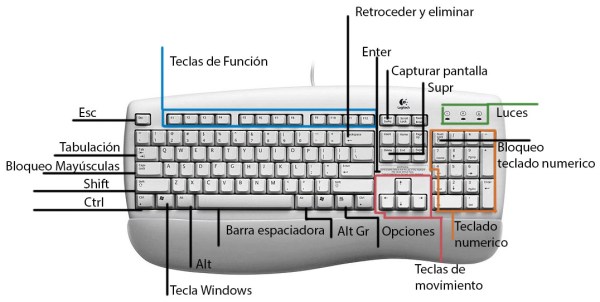
Dentro de cada área contamos con las siguiente teclas:
- Tecla de retroceder o de eliminar: Nos sirve para ir atrás en una página web o en una carpeta y para borrar cuando nos equivocamos en la escritura.
- Enter o Intro: Si estamos en un procesador de texto (Microsoft Word, WordPad, etc.) coloca el cursor al inicio de la siguiente línea del área de trabajo. En otras aplicaciones esta tecla ejecuta una acción como puede ser abrir un icono, carpeta o archivo si está seleccionado.
- Imprimir pantalla: Hace una captura de los pantalla actual.
- Bloqueo de números: Al estar activo nos permite utilizar los números auxiliares que poseen algunos teclados en la parte derecha.
- Bloqueo de mayúsculas: Cuando está activo nos permite escribir en mayúsculas hasta su desactivación.
- Shift o tecla de mayúsculas: Si la pulsamos y no la soltamos escribimos una o varias letras en mayúsculas. En el momento que la soltamos volveremos a escribir en minúsculas (para escribir Teclado, pulsaríamos esta tecla y sin soltarla pulsamos la «T», luego la soltamos y escribimos el resto «eclado»). También nos sirva para escribir la segunda función de las teclas que tienen dos o más opciones (para poner !» · $%&/()=?¿;:^*¨Ç_>ª). Es una de las teclas duplicadas para comodidad, está también a la derecha de este bloque alfanumérico que vemos.
- Teclas o cursores de movimiento:
- Control: Se utiliza combinada con otras teclas. Activa diferentes opciones según el programa que estemos usando.
- Alt: Al igual que la tecla control, se utiliza para hacer combinaciones y así ejecutar distintas acciones según el programa que estemos ejecutando en ese momento. El uso que normalmente tiene es para acceder a los menús de cualquier programa.
- Tabulador o tecla de tabulación: En un procesador de texto sirve para hacer sangría al comienzo de un párrafo, movernos en las celdas de una tabla, o dejar un espacio determinado entre palabra y palabra. También se utiliza cuando estamos en un formulario o en un cuadro de dialogo, para pasar de casilla en casilla.
- Escape (Esc): Su uso más común es para salir de algún programa que este en pantalla completa o cerrar el menú abierto con el botón derecho del ratón. En algunos navegadores también podemos cerrar si hemos abierto alguna imagen o algún elemento dentro de una misma ventana.
- Barra espaciadora: Nos sirve para separar palabras cuando estamos escribiendo.
- Suprimir (Supr.): Borra los caracteres que están situados en la parta derecha del cursor.
- AltGr: Se utiliza de manera similar a la tecla de mayúsculas. Se mantiene pulsada y a la vez otra tecla para obtener un nuevo carácter distinto al que la otra tecla introduce habitualmente (para poner |@#~€¬[]{}\).
Ya hemos visto los elementos más básicos de un ordenador. Si os ha gustado este artículo próximamente nos adentraremos en nuevos conceptos.
 Aprende Informática de manera sencilla